Wi-Fi não chega em todo lugar? Diga ADEUS às zonas mortas! Descubra AGORA se Mesh ou Extensor é o segredo para ter internet perfeita em CADA canto da sua casa!

Quem nunca sentiu aquela frustração de estar no meio de uma série, numa videochamada importante ou simplesmente navegando nas redes sociais, e de repente… o Wi-Fi some? Ou pior, ele está lá, mas o celular não carrega nada, o vídeo trava a cada segundo, e a conexão parece mais lenta que uma tartaruga em dia de chuva? Ah, as temidas “zonas mortas” do Wi-Fi! Aqueles cantos da casa onde a internet simplesmente se recusa a chegar, transformando o seu smart home em um dumb home e a sua paciência em pó.

Você investiu em um bom plano de internet, tem um roteador moderno, mas ainda assim, o sinal não alcança a cozinha, o quarto dos fundos ou a área da churrasqueira. É um problema comum, e a boa notícia é que você não precisa mais conviver com ele. A solução para ter internet perfeita em CADA canto da sua casa está ao seu alcance, e geralmente envolve uma escolha crucial: um sistema Wi-Fi Mesh ou um extensor de sinal. Mas qual deles é o ideal para você? Chegou a hora de desvendar esse mistério e dizer adeus de uma vez por todas às zonas mortas!

Por Que o Wi-Fi Me Deixa na Mão?

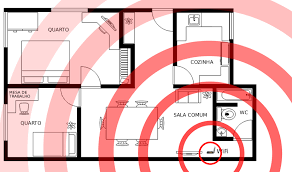
Antes de mergulharmos nas soluções, é importante entender por que o seu Wi-Fi não se comporta como deveria. Vários fatores podem sabotar a qualidade do seu sinal. A distância do roteador é o inimigo número um: quanto mais longe, mais fraco o sinal. Paredes espessas, eletrodomésticos (como micro-ondas e geladeiras), espelhos e até mesmo aquários podem atuar como barreiras, absorvendo ou refletindo o sinal. Além disso, a interferência de redes vizinhas ou de outros dispositivos eletrônicos (telefones sem fio, monitores de bebê) pode congestionar o canal e prejudicar a performance. A localização do seu roteador também é crucial; se ele estiver escondido num armário ou no canto da casa, dificilmente cobrirá tudo.

As Soluções à Mesa: Mesh ou Extensor?

Agora que sabemos o que causa o problema, vamos às estrelas do nosso show: os extensores de sinal e os sistemas Wi-Fi Mesh. Ambos prometem expandir a cobertura da sua rede, mas o fazem de maneiras bem diferentes, com impactos distintos na sua experiência de uso.

Extensores de Sinal Wi-Fi: A Opção Tradicional

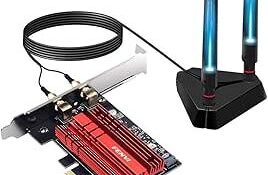
Os extensores de sinal, também conhecidos como repetidores, são a solução mais antiga e, por vezes, a mais acessível para cobrir pequenas áreas sem sinal. Eles funcionam como uma ponte: captam o sinal Wi-Fi existente do seu roteador principal, amplificam-no e o retransmitem para uma nova área. São geralmente dispositivos compactos que você pluga na tomada.

Vantagens: São mais baratos e fáceis de configurar, exigindo pouca intervenção. Para cobrir um cômodo pequeno adjacente ao roteador, podem ser uma opção válida.

Desvantagens: Aqui é onde a coisa complica. Extensores frequentemente criam uma nova rede com um nome diferente (SSID), o que significa que seus dispositivos precisarão se reconectar manualmente ao “novo” Wi-Fi ao se moverem pela casa. Além disso, muitos extensores cortam a velocidade pela metade, pois precisam receber e transmitir o sinal na mesma frequência. Isso resulta em maior latência (ping), o que é péssimo para jogos online ou videochamadas. A gestão da rede é limitada e eles não são ideais para casas grandes ou com muitos obstáculos.

Sistemas Wi-Fi Mesh: A Revolução da Conectividade

Os sistemas Wi-Fi Mesh (ou rede em malha) representam a nova geração na expansão de rede. Esqueça a ideia de “repetir” o sinal; o Mesh cria uma rede única e inteligente que cobre toda a sua casa com um sinal consistente e potente. Ele é composto por dois ou mais dispositivos (nós ou satélites) que se comunicam entre si e com o roteador principal, criando uma teia de cobertura.

Vantagens: A maior vantagem é a criação de uma rede Wi-Fi única e sem falhas. Seus dispositivos (celular, tablet, notebook) se conectam automaticamente ao nó mais próximo e com melhor sinal, sem que você precise fazer nada. Isso significa mobilidade total pela casa sem quedas de conexão ou lentidão. A velocidade é mantida em grande parte da área coberta, e muitos sistemas Mesh possuem um “backhaul” dedicado, que é um canal exclusivo para a comunicação entre os nós, garantindo que o tráfego de dados não seja comprometido. A instalação é geralmente simples, via aplicativo de celular, e a gestão da rede é centralizada, permitindo controle parental, rede para convidados e priorização de dispositivos.

Desvantagens: O principal ponto negativo é o custo inicial, que tende a ser mais alto do que o de um extensor simples. No entanto, o investimento se justifica pela performance e pela experiência de uso superior.

Qual Escolher: Mesh ou Extensor? Perguntas Essenciais para a Sua Decisão

A escolha entre Mesh e Extensor depende muito das suas necessidades e do seu ambiente. Para te ajudar a decidir, responda a estas perguntas:

Tamanho e Planta da Casa

Sua casa é pequena, um apartamento de um ou dois quartos? Um extensor pode ser suficiente para cobrir um “ponto cego” específico. Se você mora em uma casa grande, de vários andares, com paredes espessas ou muitos cômodos, um sistema Mesh é a escolha óbvia. Ele foi projetado para cobrir grandes áreas de forma eficiente.

Orçamento

Qual é o seu limite de gastos? Extensores são mais baratos, mas podem ser uma economia que sai cara se a performance for insatisfatória. Sistemas Mesh demandam um investimento inicial maior, mas oferecem um retorno significativo em termos de qualidade e estabilidade da conexão.

Expectativa de Desempenho

Você joga online, faz muitas videochamadas, assiste a conteúdos em 4K ou tem uma casa inteligente com vários dispositivos conectados? Então você precisa de velocidade e baixa latência em todos os cantos. O Mesh é incomparável nesse cenário. Se o seu uso é mais básico, como navegar em redes sociais e enviar e-mails, e você não se importa com pequenas quedas de velocidade, um extensor pode atender.

Facilidade de Uso e Gerenciamento

Você prefere uma solução “plug and play” que você esquece que existe, ou gosta de ter controle total sobre sua rede, com recursos avançados via aplicativo? O Mesh, com sua rede unificada e gerenciamento intuitivo, oferece uma experiência de uso muito mais fluida e recursos mais completos.

Número de Dispositivos Conectados

Quantos smartphones, notebooks, TVs, consoles de videogame e dispositivos inteligentes estão conectados à sua rede? Quanto mais dispositivos, maior a demanda sobre a rede. Sistemas Mesh são projetados para lidar com um grande número de conexões simultâneas sem perder performance, ao contrário dos extensores, que podem ficar sobrecarregados.

Dicas Essenciais para Otimizar Sua Rede (Independentemente da Escolha)

Mesmo com o melhor equipamento, algumas práticas podem fazer a diferença:

  • Posicione o roteador (e os nós Mesh/extensores) corretamente: Em um local central e elevado, longe de obstáculos e eletrodomésticos.
  • Mantenha o firmware atualizado: As atualizações trazem melhorias de segurança e desempenho.
  • Use as duas bandas (2.4GHz e 5GHz): A banda de 2.4GHz tem maior alcance, mas é mais lenta. A de 5GHz é mais rápida, mas tem menor alcance e é mais sensível a obstáculos. Configure seus dispositivos para usar a banda mais adequada.
  • Proteja sua rede: Use senhas fortes e criptografia WPA2/WPA3.

Conclusão

As zonas mortas de Wi-Fi são uma realidade frustrante para muitos, mas não precisam ser um problema permanente. A boa notícia é que, com as tecnologias atuais, é perfeitamente possível ter uma conexão estável e rápida em cada canto da sua casa, do porão ao sótão, do quarto à varanda.

A escolha entre um sistema Wi-Fi Mesh e um extensor de sinal se resume às suas necessidades específicas. Se você busca uma solução robusta, de alta performance, sem interrupções e com gerenciamento inteligente para uma casa média ou grande, o sistema Mesh é, sem dúvida, o segredo para a internet perfeita. Se o seu problema é pontual e em uma área pequena, e você tem um orçamento mais limitado, um extensor pode quebrar o galho. Avalie suas prioridades, considere o tamanho da sua residência e o quanto você valoriza uma experiência de conectividade sem falhas. Com a decisão certa, você finalmente poderá dar adeus às zonas mortas e aproveitar a internet em sua plenitude, onde quer que você esteja dentro da sua casa.
Seu Wi-Fi é uma porta aberta? Desbloqueie o poder OCULTO do seu roteador para blindar sua rede e turbinar a velocidade em minutos! Garanta sua segurança AGORA!

Você já se pegou pensando se sua rede Wi-Fi é realmente segura? Em um mundo cada vez mais conectado, onde nossos smartphones são extensões de nós mesmos, a velocidade e a segurança da nossa conexão sem fio se tornaram prioridades inegociáveis. Mas e se eu te dissesse que o seu roteador, esse aparelho muitas vezes esquecido em um canto da casa, guarda segredos que podem não apenas blindar sua rede contra invasores, mas também turbinar a velocidade da sua internet em questão de minutos? Muitas vezes, o que percebemos como um celular lento no Wi-Fi não é culpa do provedor, mas sim de configurações subutilizadas ou vulneráveis no próprio roteador. Neste guia completo, vamos desvendar o poder oculto do seu roteador, transformando sua rede Wi-Fi de uma potencial porta aberta em um cofre digital de alta velocidade. Prepare-se para garantir sua segurança e otimizar sua experiência online AGORA!

Entendendo os Riscos: Sua Rede Wi-Fi é Realmente Privada?

A facilidade de conectar diversos dispositivos à nossa rede Wi-Fi trouxe uma conveniência sem precedentes, mas também abriu uma caixa de Pandora de riscos. Um dos maiores vilões é a falta de segurança robusta. Se sua rede ainda utiliza senhas padrão ou protocolos de segurança antigos, como WEP, ela se torna um alvo fácil para hackers e vizinhos curiosos.

O Perigo das Senhas Fracas e Padrão

A primeira linha de defesa de qualquer rede Wi-Fi é a senha. Utilizar a senha padrão que veio com o roteador, ou criar uma sequência fácil de adivinhar (como “12345678” ou o nome da sua rua), é um convite para intrusos. Esses invasores podem não apenas roubar sua banda de internet, causando lentidão em seus dispositivos, mas também acessar informações confidenciais, como dados bancários e senhas de outros serviços.

Protocolos de Segurança Obsoletos

Existem diferentes tipos de segurança Wi-Fi, como WEP, WPA e WPA2/WPA3. O WEP é extremamente vulnerável e deve ser evitado a todo custo. O WPA é melhor, mas ainda pode ser quebrado com relativa facilidade. O WPA2 é o padrão mínimo recomendado atualmente, oferecendo um bom nível de segurança. O WPA3 é o mais recente e seguro, mas nem todos os roteadores o suportam. Ignorar a atualização do protocolo de segurança é como deixar a porta principal da sua casa destrancada.

Desbloqueando o Poder do Roteador: Configurações Essenciais

A maioria dos usuários se limita a conectar seus dispositivos ao Wi-Fi e esquecer. No entanto, o painel de controle do seu roteador é um verdadeiro tesouro de configurações que podem otimizar sua rede. Acessar essas configurações é mais simples do que parece e pode fazer uma diferença enorme.

Acessando o Painel de Controle do seu Roteador

Para acessar o painel de controle, você geralmente precisa digitar o endereço IP do roteador no navegador (comumente 192.168.0.1 ou 192.168.1.1) e inserir o nome de usuário e a senha. Essas informações geralmente estão impressas em uma etiqueta no próprio roteador. Caso não encontre, uma rápida busca online pelo modelo do seu roteador pode revelar as credenciais padrão.

Fortalecendo sua Senha e o Tipo de Segurança

Ao acessar o painel, a primeira ação deve ser alterar a senha de acesso ao roteador para uma senha forte e única. Em seguida, navegue até as configurações de segurança sem fio e escolha o protocolo WPA2-PSK (AES) ou, se disponível, WPA3. Crie uma senha de Wi-Fi robusta, combinando letras maiúsculas e minúsculas, números e símbolos. Evite informações pessoais ou sequências óbvias.

Mudando o Nome da Rede (SSID)

O SSID é o nome da sua rede Wi-Fi. Mudar o SSID padrão para algo que não revele informações sobre você (como seu nome ou endereço) é uma medida de segurança adicional. Evite também nomes genéricos que possam atrair atenção indesejada.

Configurando o Controle de Acesso (MAC Address Filtering)

O filtragem de endereço MAC permite que você crie uma lista de dispositivos autorizados a se conectar à sua rede. Cada dispositivo possui um endereço MAC único. Ao habilitar essa função, apenas os dispositivos com seus MACs cadastrados poderão se conectar, adicionando uma camada extra de segurança. Embora não seja infalível (endereços MAC podem ser falsificados), é um impedimento adicional para usuários mal-intencionados.

Turbinando a Velocidade: Otimizando seu Wi-Fi

Além da segurança, o roteador possui recursos que podem melhorar significativamente a velocidade e a estabilidade da sua conexão, resolvendo aquele problema de celular lento no Wi-Fi que tanto incomoda.

Atualizando o Firmware do Roteador

Os fabricantes frequentemente lançam atualizações de firmware para corrigir bugs, melhorar a segurança e otimizar o desempenho do roteador. Verifique no painel de controle se há atualizações disponíveis e instale-as. É um passo simples que pode trazer melhorias notáveis.

Escolhendo o Canal Wi-Fi Correto

As redes Wi-Fi operam em diferentes canais. Em áreas com muitas redes próximas (como prédios de apartamentos), a interferência entre canais pode degradar o sinal. Alguns roteadores permitem que você escolha manualmente o canal menos congestionado. Existem aplicativos e ferramentas online que podem ajudar a identificar os canais mais livres na sua região.

Utilizando a Banda de Frequência Correta (2.4GHz vs. 5GHz)

Roteadores modernos geralmente oferecem duas bandas de frequência: 2.4GHz e 5GHz. A banda de 2.4GHz tem maior alcance, mas menor velocidade e é mais suscetível a interferências. A banda de 5GHz oferece velocidades muito maiores e menos interferência, mas tem um alcance menor. Para dispositivos mais próximos e que exigem alta velocidade (como streaming de vídeo ou jogos online), a banda de 5GHz é ideal. Para dispositivos mais distantes ou que não exigem tanta performance, a de 2.4GHz pode ser suficiente.

Posicionamento Estratégico do Roteador

O local onde você posiciona seu roteador impacta diretamente a qualidade do sinal. Evite colocá-lo em cantos, perto de paredes grossas, objetos metálicos ou outros eletrônicos que possam causar interferência (como micro-ondas). Um local central e elevado geralmente proporciona a melhor cobertura.

Considerações Finais e Próximos Passos

Investir alguns minutos na configuração e manutenção do seu roteador pode parecer um detalhe, mas os benefícios em termos de segurança e desempenho são imensuráveis. Uma rede Wi-Fi segura protege seus dados e sua privacidade, enquanto uma rede otimizada garante uma experiência online fluida e sem frustrações.

Conclusão

Em suma, o seu roteador é muito mais do que um simples transmissor de sinal; ele é o guardião da sua porta de entrada para o mundo digital. Ignorar suas configurações de segurança é, de fato, deixar essa porta aberta para uma infinidade de riscos, desde o roubo de banda larga que deixa seu celular lento no Wi-Fi até ameaças mais sérias à sua privacidade e dados. Ao dedicar um tempo para fortalecer sua senha, escolher o protocolo de segurança adequado e até mesmo alterar o nome da sua rede, você já estará dando um passo gigantesco para blindar sua conexão. Essas ações, que podem ser realizadas em poucos minutos, transformam o seu roteador de um dispositivo passivo em um aliado ativo na proteção do seu lar digital.

Para além da segurança, o desbloqueio do poder oculto do seu roteador reside na otimização de sua performance. Atualizar o firmware, escolher o canal Wi-Fi mais eficiente e utilizar as bandas de frequência de forma inteligente são estratégias que podem resultar em um aumento perceptível na velocidade da sua internet. Diga adeus à frustração de uma conexão lenta e olá a uma experiência online turbinada. Lembre-se que a tecnologia evolui constantemente, e manter seu roteador configurado e atualizado é um investimento contínuo na sua tranquilidade e eficiência digital. Garanta sua segurança e aproveite ao máximo sua rede AGORA!

Conectado ao Wi-Fi, mas sem internet? Desvende o mistério AGORA! As 7 causas SECRETAS e a solução IMEDIATA para você ter sua conexão de volta!

É frustrante, não é? Você olha para o seu celular, vê o ícone do Wi-Fi todo orgulhoso, indicando que está conectado, mas, ao tentar navegar, acessar um aplicativo ou enviar uma mensagem, nada acontece. A temida mensagem “Sem conexão com a internet” aparece, te deixando isolado no mundo digital. Mas calma! Esse mistério, que parece vir de outro planeta, tem explicações bem terrenas e, muitas vezes, soluções rápidas. Neste guia completo, vamos desvendar as 7 causas secretas que podem estar impedindo seu celular de acessar a internet, mesmo conectado ao Wi-Fi, e te dar o passo a passo para resolver isso imediatamente.

Por Que Meu Celular Diz Que Está Conectado, Mas Não Navega?

A situação é mais comum do que se imagina. Seu dispositivo estabelece a comunicação com o roteador Wi-Fi, mas a ponte entre o roteador e a internet em si está quebrada. Isso pode acontecer por diversos motivos, desde uma configuração simples que saiu do lugar até um problema mais complexo na sua operadora. Vamos mergulhar nas causas mais frequentes.

1. O Clássico “Desligar e Ligar de Novo”

Parece piada, mas é a primeira e muitas vezes a mais eficaz solução. Um simples reinício do seu celular pode resolver falhas temporárias no sistema operacional ou nos drivers de rede que impedem a conexão. O mesmo vale para o roteador Wi-Fi. Desligue-o da tomada, espere cerca de 30 segundos e ligue-o novamente. Essa “pausa” força o roteador a reestabelecer todas as suas conexões, incluindo a com o provedor de internet.

2. Problemas com o Endereço IP

Seu celular recebe um endereço IP do roteador para se comunicar na rede. Às vezes, esse endereço pode estar duplicado, expirado ou simplesmente incorreto, impedindo a comunicação com a internet. Para resolver:

2.1. Verifique as Configurações de IP no Celular

Na maioria dos celulares Android, você pode ir em Configurações > Wi-Fi, tocar na rede conectada e selecionar “Modificar rede” ou “Avançado”. Procure por opções como “Configurações de IP” e certifique-se de que está configurado para “DHCP” (que significa que o roteador atribui o IP automaticamente). Se estiver estático, tente mudar para DHCP.

Em iPhones, o caminho é Configurações > Wi-Fi, tocar no ícone “i” ao lado da rede e, em “Configurar IP”, selecionar “Automático”.

2.2. Renove o Endereço IP no Roteador

Acessar a interface de administração do seu roteador (geralmente digitando um endereço como 192.168.0.1 ou 192.168.1.1 no navegador) e procurar por opções de liberação/renovação de IP para o seu dispositivo pode ser necessário. O procedimento varia entre os modelos de roteadores.

3. Cache DNS Corrompido ou Obsoleto

O DNS (Domain Name System) é como a lista telefônica da internet, traduzindo nomes de sites (como google.com) em endereços IP. Se o cache DNS no seu celular ou roteador estiver corrompido ou desatualizado, ele pode tentar acessar um endereço IP incorreto ou inexistente.

3.1. Limpar o Cache DNS no Celular

Em muitos celulares Android, isso pode ser feito reiniciando o dispositivo ou, em algumas versões, acessando as configurações de rede. Em iPhones, desconectar e reconectar ao Wi-Fi geralmente força uma atualização do DNS.

3.2. Reiniciar o Roteador (Novamente!)

Como mencionado, reiniciar o roteador também limpa o cache DNS dele, o que pode resolver o problema.

4. Configurações de Proxy Incorretas

Algumas redes (especialmente em ambientes corporativos ou públicos) utilizam um servidor proxy para gerenciar o acesso à internet. Se o seu celular estiver configurado para usar um proxy e ele não for mais necessário ou estiver incorreto, a conexão falhará. Verifique as configurações de Wi-Fi avançadas do seu celular para garantir que a opção de proxy esteja desativada, a menos que você saiba que precisa dela.

5. Falha na Conexão do Roteador com o Provedor

O problema pode não estar no seu celular, mas sim na comunicação entre o seu roteador e a operadora de internet. Luzes piscando de forma incomum no roteador (especialmente a luz de “Internet” ou “WAN”) podem indicar isso.

5.1. Verifique os Cabos e Conexões

Certifique-se de que o cabo de rede que conecta o modem ao roteador (se forem dispositivos separados) e o cabo que vem da parede para o modem estejam firmemente conectados e sem danos visíveis.

5.2. Contate seu Provedor de Internet

Se as luzes do roteador indicarem um problema de conexão com a operadora ou se você já tentou todas as outras soluções, é hora de ligar para o suporte técnico do seu provedor. Pode haver uma interrupção geral na sua região ou um problema específico com a sua linha.

6. Firewall ou Controle de Acesso no Roteador

O roteador possui configurações de firewall e controle de acesso que podem, inadvertidamente, bloquear a conexão de determinados dispositivos ou tráfegos. Verifique no painel de administração do seu roteador se há alguma regra de firewall ativa ou lista de controle de acesso que possa estar impedindo seu celular de acessar a internet. Às vezes, um simples “reset” das configurações de rede do roteador (com cuidado para não perder as informações de login e senha do Wi-Fi) pode resolver.

7. Problema no Próprio Dispositivo Wi-Fi do Celular

Em casos mais raros, o módulo Wi-Fi do seu próprio celular pode estar com defeito. Se o seu celular se conecta a outras redes Wi-Fi sem problemas, mas não a essa específica, o problema provavelmente não é o celular. No entanto, se ele não consegue se conectar a *nenhuma* rede Wi-Fi, ou se outras redes também apresentam o mesmo problema, pode ser um indicativo de falha no hardware do seu aparelho.

Conclusão

A sensação de estar conectado ao Wi-Fi, mas sem acesso à internet, pode ser extremamente frustrante em nosso mundo cada vez mais digital. No entanto, como exploramos neste guia, a maioria das causas para esse mistério é solucionável com passos simples e diretos. Desde o clássico reinício de dispositivos até verificações mais técnicas de endereços IP e configurações de DNS, passando pela possibilidade de problemas com o seu provedor de internet, há um caminho claro a seguir para restabelecer sua conexão.

Lembre-se que a ordem em que você tenta as soluções pode fazer diferença. Comece pelo mais simples: reinicie seu celular e o roteador. Se isso não resolver, avance para as verificações de configurações de rede no seu dispositivo, como o endereço IP e o DNS. Se o problema persistir, investigue a conexão do seu roteador com o provedor e, em último caso, considere a possibilidade de um problema de hardware no seu celular. Com paciência e seguindo este guia, você estará de volta à navegação em pouco tempo, desvendando esse mistério e recuperando sua conexão!

Chega de Wi-Fi lento! Descubra os truques que NINGUÉM te conta para turbinar sua rede e ter internet ultrarrápida em TODOS os aparelhos, AGORA!

Quem nunca sentiu aquela raiva incontrolável ao tentar assistir a um vídeo, participar de uma reunião online ou simplesmente navegar nas redes sociais, apenas para ser confrontado com a temida tela de carregamento ou, pior, a mensagem de “sem conexão”? A internet lenta, especialmente via Wi-Fi, tornou-se uma das maiores frustrações da vida moderna. Seu celular está travando no Wi-Fi? Aquele jogo online virou uma tortura? Se você se identificou, saiba que não está sozinho. A boa notícia é que a solução para ter internet ultrarrápida em todos os seus aparelhos pode estar mais próxima do que você imagina, e não envolve necessariamente assinar um plano mais caro.

Existem truques e otimizações que a maioria das pessoas desconhece, segredos que podem transformar sua experiência online de frustrante para fantástica. Prepare-se para desvendar as chaves para turbinar sua rede Wi-Fi e desfrutar de uma conexão estável e veloz, em cada canto da sua casa ou escritório, em todos os seus dispositivos, AGORA! Vamos mergulhar fundo nos detalhes que ninguém te conta e acabar de vez com o Wi-Fi lento.

Entendendo o Inimigo: Por Que Seu Wi-Fi É Lento?

Antes de aplicar as soluções, é crucial entender as causas raízes do problema. Identificar o “vilão” certo é o primeiro passo para uma estratégia de otimização eficaz.

Fatores Físicos e de Interferência

Seu sinal Wi-Fi é uma onda de rádio, e como tal, é suscetível a obstáculos. Paredes grossas, espelhos, eletrodomésticos (especialmente micro-ondas e telefones sem fio antigos), aquários e até mesmo a estrutura metálica de sua casa podem absorver ou refletir o sinal, enfraquecendo-o consideravelmente. A distância do roteador também é um fator crítico: quanto mais longe, mais fraco o sinal.

Limitações do Equipamento

Um roteador antigo ou de baixa qualidade pode ser o gargalo da sua rede. Roteadores mais velhos podem não suportar as velocidades do seu plano de internet ou não ter a tecnologia necessária (como Wi-Fi 5 ou Wi-Fi 6) para lidar com múltiplos dispositivos simultaneamente. Da mesma forma, os adaptadores Wi-Fi dos seus dispositivos (celulares, notebooks, smart TVs) também possuem suas próprias limitações.

Congestionamento da Rede

Imagine uma rodovia com muitas faixas, mas em horário de pico, todas estão lotadas. É o que acontece com as redes Wi-Fi. Se muitos dispositivos estão conectados simultaneamente, consumindo muita banda (streaming em 4K, downloads pesados, jogos online), sua rede pode ficar congestionada. Além disso, as redes Wi-Fi dos seus vizinhos podem estar usando os mesmos canais que a sua, causando interferência e lentidão.

A Batalha Começa: Truques Essenciais para Otimizar Seu Roteador

Seu roteador é o coração da sua rede. Otimizá-lo é o primeiro e mais importante passo para um Wi-Fi ultrarrápido.

A Posição Estratégica é Tudo

Este é um dos truques mais simples e eficazes, mas frequentemente ignorado. Coloque seu roteador em um local central da casa, elevado (em uma prateleira ou em cima de um móvel) e livre de obstáculos. Evite escondê-lo dentro de armários, atrás de televisões ou perto de aparelhos eletrônicos que possam causar interferência. Pense nele como uma lâmpada: quanto mais central e desobstruído, melhor a luz (ou o sinal) alcançará.

Canais Wi-Fi: O Segredo da Frequência Certa

Assim como as estações de rádio, o Wi-Fi opera em diferentes canais. Se você e seus vizinhos estiverem usando o mesmo canal, haverá interferência. Use aplicativos como “Wi-Fi Analyzer” (disponível para Android) ou ferramentas nativas em sistemas como macOS (segure “Option” e clique no ícone do Wi-Fi, depois em “Abrir Diagnóstico Sem Fio”) para identificar os canais menos congestionados na sua área. Acesse as configurações do seu roteador (geralmente digitando 192.168.0.1 ou 192.168.1.1 no navegador) e mude o canal para um menos utilizado. Para a frequência de 2.4GHz, os canais 1, 6 e 11 são os que não se sobrepõem, sendo os mais recomendados.

Atualize o Firmware (Sempre!)

O firmware é o software interno do seu roteador. Fabricantes frequentemente lançam atualizações que corrigem bugs, melhoram a segurança e, crucialmente, otimizam o desempenho da rede. Verifique o site do fabricante do seu roteador para downloads de firmware e siga as instruções para atualizar. É um processo simples que pode trazer melhorias significativas.

Segurança em Primeiro Lugar: Criptografia e Senha Forte

Uma rede Wi-Fi aberta ou com senha fraca é um convite para “caronas”. Cada pessoa conectada à sua rede sem autorização consome sua banda larga e, pior, pode comprometer sua segurança. Certifique-se de usar criptografia WPA2 ou WPA3 (as mais seguras) e uma senha longa e complexa. Troque a senha padrão do roteador imediatamente!

Indo Além: Soluções Avançadas para Wi-Fi Ultrarrápido

Se os truques básicos não foram suficientes, é hora de considerar soluções mais robustas.

Expansores de Sinal, Mesh e Powerline

  • Repetidores/Expansores de Sinal: Pegam o sinal existente e o retransmitem. São úteis para cobrir áreas mortas, mas podem reduzir a velocidade pela metade.
  • Sistemas Mesh Wi-Fi: A solução mais moderna e eficaz para grandes áreas. Vários dispositivos (nós) trabalham juntos para criar uma única rede Wi-Fi robusta e sem emendas, garantindo cobertura total e velocidade consistente.
  • Adaptadores Powerline: Usam a fiação elétrica da sua casa para estender a rede. Conecte um adaptador ao roteador e à tomada, e outro em qualquer outra tomada para ter uma conexão ethernet ou Wi-Fi. Ótimo para locais onde o sinal Wi-Fi é fraco e passar cabos é inviável.

Gerenciando a Banda Larga: QoS (Quality of Service)

Muitos roteadores modernos vêm com uma função chamada QoS. Ela permite que você priorize certos tipos de tráfego ou dispositivos. Por exemplo, você pode dar prioridade ao streaming de vídeo ou a chamadas de vídeo em detrimento de grandes downloads, garantindo que suas atividades mais importantes não sejam interrompidas pelo Wi-Fi lento. Explore as configurações do seu roteador para ativá-lo e configurá-lo.

Redes 5GHz vs. 2.4GHz: A Escolha Certa para Cada Ocasião

Seu roteador provavelmente transmite em duas bandas: 2.4GHz e 5GHz. A banda de 2.4GHz tem maior alcance e atravessa obstáculos melhor, mas é mais lenta e mais suscetível a interferências. A banda de 5GHz é muito mais rápida, mas tem alcance menor e é mais facilmente bloqueada. Para dispositivos próximos ao roteador que exigem alta velocidade (streaming 4K, jogos), use 5GHz. Para dispositivos mais distantes ou que não precisam de tanta velocidade, use 2.4GHz. Muitos roteadores modernos usam “band steering” para gerenciar isso automaticamente, mas você pode configurar redes separadas para ter controle total.

Reinicie, Reinicie e Reinicie Novamente

Às vezes, a solução mais simples é a mais eficaz. Reiniciar seu roteador (desligar da tomada por 10 segundos e ligar novamente) pode resolver muitos problemas de lentidão e conexão. Isso limpa a memória do aparelho e permite que ele reestabeleça as conexões de forma otimizada. Faça isso regularmente, talvez uma vez por semana.

Dicas para Seus Aparelhos: Otimizando a Conexão no Celular e Outros Dispositivos

Não é só o roteador que importa; seus dispositivos também precisam de atenção.

Limpe o Cache e Otimize o Sistema

Um celular lento no Wi-Fi pode ter a ver com o próprio celular. Aplicativos em segundo plano, cache acumulado e memória cheia podem afetar o desempenho geral do aparelho, incluindo sua capacidade de processar dados rapidamente. Limpe o cache de aplicativos, feche apps desnecessários e mantenha o sistema operacional do seu celular e outros dispositivos atualizado.

Desative Conexões Desnecessárias

Se você não está usando Bluetooth ou dados móveis, desative-os. Embora o impacto possa ser pequeno, cada conexão ativa consome recursos e pode, em teoria, influenciar a performance da sua rede Wi-Fi no dispositivo.

Verifique as Configurações de Rede do Dispositivo

Certifique-se de que seu dispositivo não está configurado para “economizar bateria” em relação ao Wi-Fi, o que pode limitar a velocidade. Em celulares Android, vá em Configurações > Bateria > Otimização de Uso da Bateria e verifique se há configurações relacionadas ao Wi-Fi. No iOS, geralmente não há uma configuração direta para isso, mas manter o sistema atualizado ajuda.

Conclusão

Ter um Wi-Fi lento é uma experiência frustrante que muitos de nós conhecemos bem. No entanto, como vimos, a solução para uma internet ultrarrápida e estável está ao seu alcance. Desde a simples mudança de posição do roteador até a otimização dos canais Wi-Fi e a implementação de tecnologias mais avançadas como sistemas Mesh, há uma gama de truques e estratégias que podem transformar sua conectividade.

Não se conforme com quedas de sinal ou com seu celular travando no Wi-Fi. Ao aplicar essas dicas e dedicar um tempo para entender e ajustar sua rede, você não só resolverá os problemas de lentidão, mas também garantirá que todos os seus dispositivos, da smart TV ao smartphone, desfrutem da velocidade máxima do seu plano de internet. Chega de Wi-Fi lento – é hora de turbinar sua rede e desfrutar de uma experiência online sem interrupções, agora mesmo!

Seu celular não conecta ao Wi-Fi? O guia DEFINITIVO para você nunca mais sofrer com a internet caindo! Desvende o mistério AGORA!

Aquele momento de pânico quando você pega o celular, tenta navegar e percebe que o Wi-Fi simplesmente não funciona. A barrinha indicando conexão está lá, mas a internet não carrega, ou pior, o aparelho nem sequer se conecta à rede. Frustrante, não é mesmo? Seja para assistir a um vídeo, responder uma mensagem importante ou trabalhar, a falta de conexão pode virar um verdadeiro pesadelo. Mas respire fundo! Este guia definitivo foi criado para desvendar todos os mistérios por trás dos problemas de Wi-Fi no seu celular, oferecendo soluções práticas e eficazes para você nunca mais sofrer com a internet caindo ou não conectando.

Vamos explorar desde as verificações mais básicas até as configurações mais avançadas, cobrindo tanto problemas no seu aparelho quanto na sua rede doméstica. Prepare-se para se tornar um especialista em conectividade e garantir que seu smartphone esteja sempre online, sem interrupções indesejadas!

Diagnóstico Rápido: Onde Está o Problema?

Antes de mergulhar em soluções complexas, é fundamental identificar a origem do problema. Isso economizará tempo e evitará frustrações. Pense como um detetive e faça algumas perguntas chave:

  • É só o seu celular? Tente conectar outro dispositivo (um tablet, notebook ou outro smartphone) à mesma rede Wi-Fi. Se os outros aparelhos funcionam normalmente, o problema provavelmente está no seu celular.
  • É a rede Wi-Fi inteira? Se nenhum dispositivo consegue se conectar ou navegar, o problema pode estar no seu roteador, modem ou até mesmo na sua provedora de internet.
  • É um aplicativo específico? Tente acessar diferentes sites no navegador do seu celular. Se apenas um aplicativo específico não funciona, o problema pode estar no aplicativo em si e não na sua conexão Wi-Fi.

Soluções Simples que Você Pode Tentar Agora Mesmo

Muitas vezes, a solução para um problema de Wi-Fi é surpreendentemente simples. Não subestime o poder de um bom “reinício”.

Reiniciar é a Chave

  • Reinicie o seu celular: Parece óbvio, mas reiniciar o aparelho pode resolver falhas temporárias no sistema operacional que afetam a conexão Wi-Fi. Desligue-o completamente, espere alguns segundos e ligue-o novamente.
  • Reinicie o seu roteador e modem: Desligue o roteador e o modem da tomada, espere cerca de 30 segundos e ligue-os novamente. Aguarde alguns minutos até que todas as luzes indicadoras se estabilizem. Isso limpa a memória dos equipamentos e pode resolver problemas de IP ou sobrecarga.

Verifique a Conexão no Celular

  • Wi-Fi ligado e modo avião desligado? Certifique-se de que a função Wi-Fi está ativada nas configurações rápidas ou na seção de redes sem fio. Verifique também se o modo avião está desativado, pois ele desabilita todas as conexões sem fio.
  • Esqueça e reconecte a rede: Vá em Configurações > Wi-Fi, toque na rede que está dando problema e selecione “Esquecer” ou “Remover esta rede”. Em seguida, procure a rede novamente e insira a senha. Isso força uma nova negociação de conexão.

Atualize o Software

Sistemas operacionais e aplicativos desatualizados podem causar incompatibilidades e falhas na conexão. Verifique se há atualizações para o sistema do seu celular (Android ou iOS) e para os aplicativos que você mais usa.

Aprofundando nas Configurações do Celular

Se as soluções simples não resolveram, é hora de investigar as configurações mais a fundo no seu smartphone.

Redefinir Configurações de Rede

Esta opção redefine todas as configurações de rede do seu celular (Wi-Fi, dados móveis e Bluetooth) para os padrões de fábrica, sem apagar outros dados. É uma ferramenta poderosa para resolver problemas persistentes. Você precisará reconectar-se a todas as redes Wi-Fi e parear dispositivos Bluetooth novamente. Geralmente, está em Configurações > Sistema (ou Gerenciamento Geral) > Redefinir > Redefinir configurações de rede.

Verificar Endereço IP e DNS

Em alguns casos, problemas com o endereço IP (Internet Protocol) ou o servidor DNS (Domain Name System) podem impedir a conexão. Nas configurações avançadas do Wi-Fi, você pode tentar configurar o IP como estático ou mudar o DNS para públicos, como os do Google (8.8.8.8 e 8.8.4.4) ou Cloudflare (1.1.1.1).

Desativar Recursos de Economia de Energia

Recursos de economia de bateria podem, por vezes, restringir a atividade em segundo plano de aplicativos e até mesmo a conexão Wi-Fi para prolongar a carga. Tente desativar temporariamente o modo de economia de energia para ver se a conexão melhora.

Problemas Comuns com o Roteador Wi-Fi

O problema pode não ser seu celular, mas sim o seu roteador. Um roteador mal configurado ou posicionado pode causar lentidão e quedas na conexão.

Posicionamento do Roteador

Onde seu roteador está localizado faz uma grande diferença. Mantenha-o em um local central da casa, elevado, longe de paredes grossas, espelhos, fornos de micro-ondas, telefones sem fio e outros aparelhos eletrônicos que podem causar interferência.

Verificar o Canal do Wi-Fi

Seus vizinhos podem estar usando os mesmos canais Wi-Fi que você, causando interferência e lentidão. Use aplicativos como “Wi-Fi Analyzer” (disponível para Android) para identificar canais menos congestionados e altere o canal do seu roteador nas configurações (geralmente acessíveis via navegador, digitando o IP do roteador).

Frequências de 2.4 GHz vs. 5 GHz

Roteadores modernos operam em duas frequências: 2.4 GHz (maior alcance, menor velocidade, mais suscetível a interferências) e 5 GHz (menor alcance, maior velocidade, menos interferência). Se seu celular e roteador suportam 5 GHz, tente conectar-se a essa rede para uma performance melhor, especialmente se estiver próximo ao roteador. Se a distância for um problema, a 2.4 GHz pode ser mais estável.

Firmware do Roteador

O firmware é o software interno do roteador. Manter o firmware atualizado garante que o aparelho funcione com os recursos mais recentes e correções de segurança. Verifique o site do fabricante do seu roteador para instruções de atualização.

Número de Dispositivos Conectados

Muitos dispositivos conectados simultaneamente à mesma rede podem saturar a largura de banda, causando lentidão para todos. Considere desconectar aparelhos que não estão em uso ou atualizar para um plano de internet com maior velocidade, se este for um problema recorrente.

Quando o Problema é Mais Sério

Se, após todas essas tentativas, o problema persistir, pode ser hora de considerar opções mais drásticas ou buscar ajuda externa.

Testar em Outras Redes

Tente conectar seu celular a uma rede Wi-Fi diferente (na casa de um amigo, em um café, etc.). Se ele se conectar normalmente em outras redes, o problema está na sua rede doméstica ou no seu roteador. Se ele não conectar em lugar nenhum, é provável que o hardware Wi-Fi do seu celular esteja com defeito.

Restauração de Fábrica do Celular

Como último recurso para problemas de software no celular, você pode considerar uma restauração de fábrica. ATENÇÃO: isso apagará todos os seus dados, fotos e aplicativos. Faça um backup completo antes de prosseguir. Esta opção está geralmente em Configurações > Sistema (ou Gerenciamento Geral) > Redefinir > Restaurar padrão de fábrica.

Contatar a Operadora ou Fabricante

Se o problema persistir após todas as tentativas, é hora de contatar sua provedora de internet (ISP) para verificar sua conexão e o roteador, ou o suporte técnico do fabricante do seu celular, caso suspeite de um defeito de hardware.

Conclusão

Lidar com um celular que não conecta ao Wi-Fi ou com uma internet instável pode ser extremamente irritante, mas como vimos, a maioria dos problemas possui soluções práticas que podem ser implementadas por você mesmo. Desde um simples reinício até configurações mais detalhadas no seu aparelho ou roteador, este guia cobriu as principais causas e as melhores abordagens para restaurar sua conexão.

Esperamos que, munido dessas informações, você se sinta mais confiante para diagnosticar e resolver os problemas de Wi-Fi no seu dia a dia. Lembre-se de que a paciência e a metodologia são suas melhores amigas nesses momentos. Com as dicas apresentadas, você não apenas desvendou o mistério da internet caindo, mas também ganhou o conhecimento necessário para manter seu celular sempre conectado e desfrutar de uma experiência online sem interrupções.